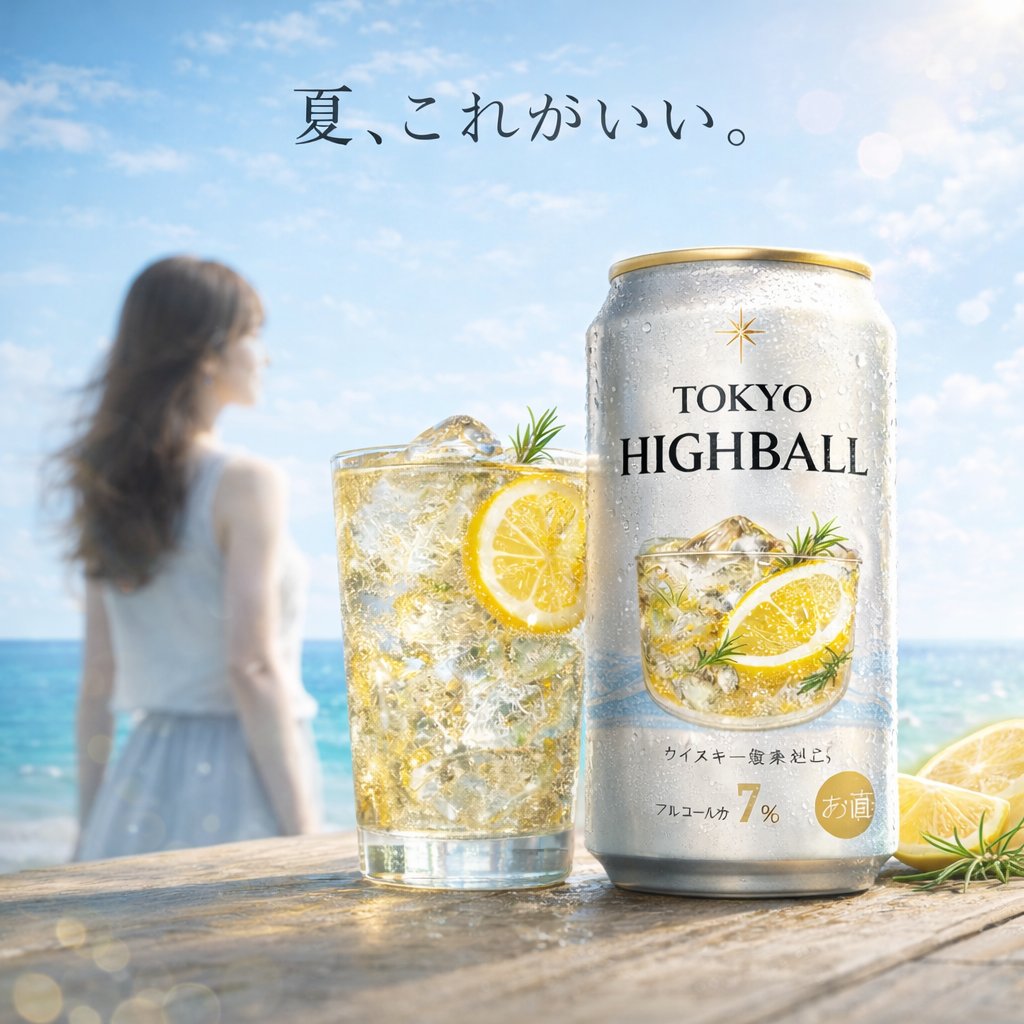
GPT Image 2.5 يحتل المرتبة الأولى في توليد الصور
يتصدر GPT Image 2.5 ساحة صور الذكاء الاصطناعي، محتلاً المرتبة الأولى في كل من تحويل النص إلى صورة وتحويل الصورة إلى صورة، مما يجعله أحد أقوى نماذج توليد الصور المتاحة اليوم.
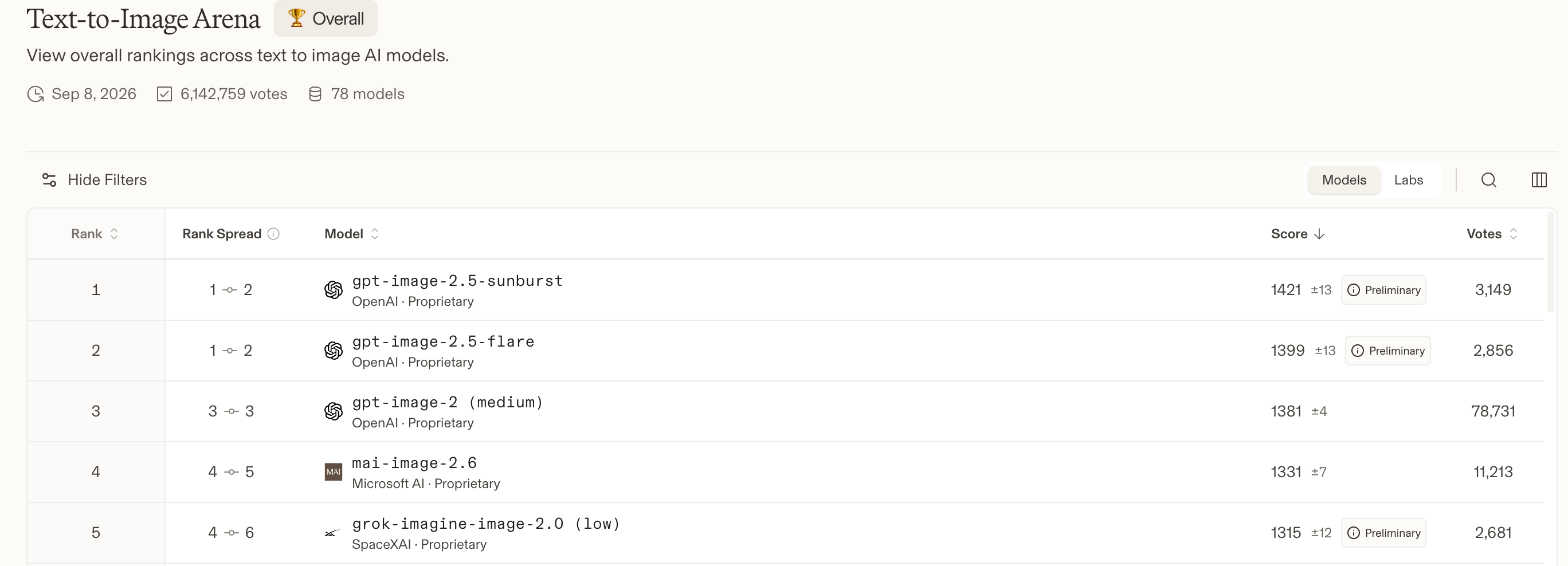 عرض لوحة الصدارة
مواصفات GPT Image 2.5 مقابل GPT Image 2.0
شاهد الفروق الرئيسية بنظرة سريعة.
| الميزة | GPT Image 2.5 | GPT Image 2.0 |
|---|---|---|
| خيارات النموذج | اختر وضع السرعة أو الدقة | نموذج واحد |
| جودة الصورة | تفاصيل أكثر حدة (سقف Sunburst أعلى) | جودة عامة قوية |
| التعديل المحلي | أكثر دقة (يغير الهدف فقط) | مزيد من التغييرات المحيطة |
| مطابقة المرجع | أكثر اتساقًا (انحراف أقل للموضوع) | أقل استقرارًا في التعديلات الصعبة |
| اختيار السرعة | أسرع (انخفاض زمن الوصول بنسبة 50%) | لا يوجد نموذج مركز على السرعة |
| مستويات الجودة | مزيد من المستويات (يضيف XHigh + Max) | تلقائي / منخفض / متوسط / عالي |
| حجم المخرج | يصل إلى 4K (1K / 2K / 4K) | 1K / 2K / 4K |
| الأفضل لل | من المسودة إلى النهائي (اختر السرعة أو الجودة) | الإنشاء والتحرير العام |
تختلف السرعة حسب المطالبة، والمراجع، والحجم، وحمل الخدمة.
ملخص ميزات GPT Image 2.5
ثلاث ترقيات عملية: تعديلات محلية أنظف، ومطابقة مرجعية أقوى، وخيار Flare أسرع.
| Core feature | What it improves | Use cases |
|---|---|---|
01 تعديلات GPT Image 2.5 الأكثر دقة (تغيير الهدف فقط) | يمكن للنموذج تغيير منطقة واحدة مطلوبة مع الحفاظ على الخلفية، والإضاءة، والوضعية، والتخطيط أكثر استقرارًا. | تنظيف المنتج، وتحرير الغرف، وإزالة الأشياء، وتغيير الألوان، وإصلاحات التصميم المعتمدة. |
02 اتساق أقوى لـ GPT Image 2.5 (انحراف أقل للموضوع) | يحافظ النموذج على تفاصيل الوجه المهمة والمنتج والملابس والشكل والعلامة التجارية والأسلوب أكثر اتساقًا عبر الصور الجديدة والتعديلات. | مشاهد الشخصيات، إعلانات المنتجات، ملابس افتراضية، نقل الأنماط، وتنويعات الحملات. |
03 توليد أسرع لـ GPT Image 2.5 (تقليل زمن الانتظار بنسبة 50%) | يقلل Flare وقت الانتظار للمهام اليومية مع الحفاظ على جودة الصورة مماثلة لـ GPT Image 2.0. | مسودات الأفكار، منشورات التواصل الاجتماعي، الصور المصغرة، مشاهد المنتجات، تنويعات سريعة، والأعمال عالية الحجم. |
كيفية استخدام GPT Image 2.5
ابدأ بطلب بسيط، اختر الخيار المناسب، وافحص الصورة قبل الاحتفاظ بها.
- step / 01
اختر وضع GPT Image 2.5
استخدم Text to Image عندما تريد إنشاء صورة جديدة من الكلمات. استخدم Image to Image عندما تريد تعديل صورة، أو اتباع نمط بصري، أو الحفاظ على شخص، أو دمج مواد مرجعية. اختر Flare للأعمال اليومية الأسرع. اختر Sunburst عندما يحتاج تعديل صعب، أو نص صغير، أو وجه، أو منتج، أو تخطيط مفصل إلى مزيد من العناية. إذا كنت غير متأكد، ابدأ بـ Flare وانتقل فقط عندما تكون النتيجة تفتقد متطلبًا مهمًا.
- step / 02
اكتب أمرًا واضحًا لـ GPT Image 2.5
أخبر النموذج بما يجب أن تظهره الصورة النهائية. أضف الموضوع، والإعداد، والتأطير، والإضاءة، والأسلوب، والنص المطلوب بترتيب واضح. للتعديل، اكتب 'تغيير فقط' قبل الهدف واذكر الأجزاء التي يجب أن تظل كما هي. امنح كل مرجع مرفوع دورًا بسيطًا. ضع الكلمات الدقيقة بين علامتي اقتباس واطلب عدم وجود نص إضافي عندما تصنع ملصقًا أو علامة تجارية أو إعلانًا. الجمل البسيطة عادة ما تعمل بشكل أفضل من قائمة طويلة من المصطلحات المتخصصة.
- step / 03
تحقق وصقل نتيجة GPT Image 2.5
انشئ بدقة 1K أثناء الاختبار، ثم اختر 2K أو 4K للصورة النهائية الأكبر. تحقق مما إذا كان النموذج اتبع الطلب، وحافظ على الموضوع، وتهجأ النص بشكل صحيح، وغير المنطقة المقصودة فقط. انظر بعناية إلى الوجوه، والأيدي، وأشكال المنتجات، والعلامات التجارية، وحواف الكائنات. إذا كان هناك خطأ في تفصيلة واحدة، ارفع النتيجة الأخيرة واطلب تغييرًا واحدًا مركزًا. حمّل الصورة عندما تلبي احتياجاتك. هذا المولد يعيد حاليًا مخرجات JPEG.
الأسئلة الشائعة حول GPT Image 2.5
إجابات بسيطة حول GPT Image 2.5، وخيارات النموذجين، والمراجع، وحجم الصورة، والسرعة، وأفضل طريقة للانتقال من GPT Image 2.0.
اتصل بنا على support@imagev2.ai