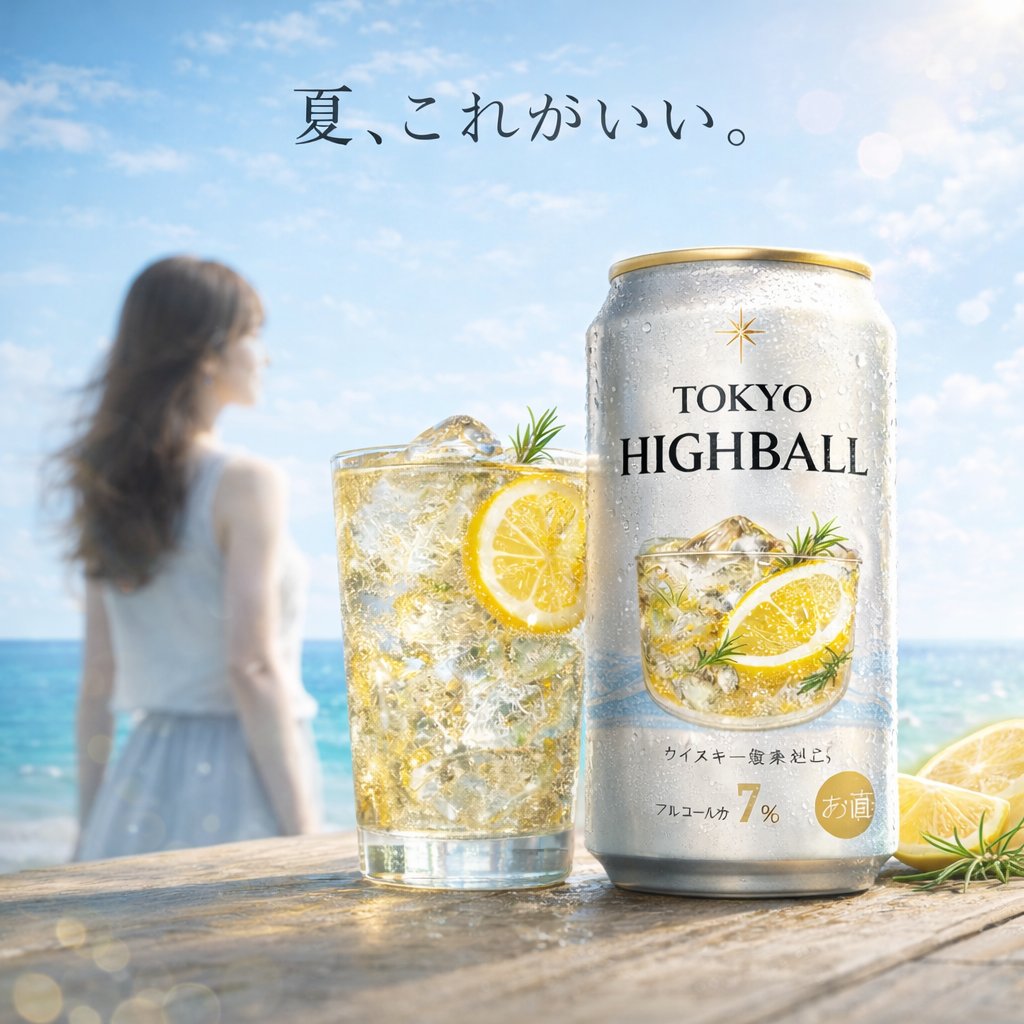
GPT Image 2.5 图片生成排名第一
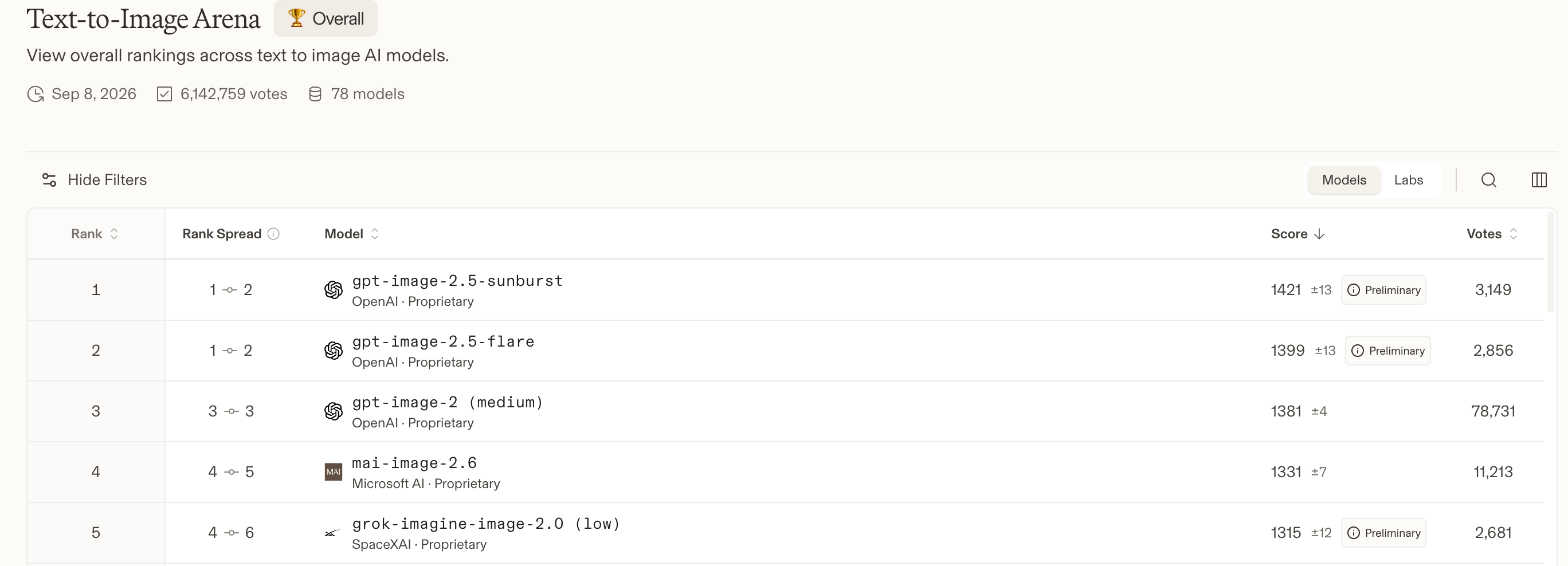
GPT Image 2.5 位居 AI 图像竞技场榜首,在文生图和图生图排行榜中均排名第一,是目前表现最强的图片生成模型之一。
 查看排行榜
查看排行榜GPT Image 2.5 与 GPT Image 2.0 规格对比
一张表快速看懂主要区别。
| 对比项 | GPT Image 2.5 | GPT Image 2.0 |
|---|---|---|
| 模型选择 | 可选快速和精细模式 | 单一模型 |
| 图片质量 | 细节更清晰(Sunburst 上限更高) | 通用质量稳定 |
| 局部编辑 | 修改更精准(只改目标区域) | 周围内容更容易变化 |
| 参考图一致性 | 主体更一致(多轮编辑不易漂移) | 复杂编辑时稳定性较弱 |
| 速度选择 | 速度更快(延迟降低 50%) | 没有独立速度模型 |
| 质量档位 | 档位更多(新增超高与最高) | 自动 / 低 / 中 / 高 |
| 输出尺寸 | 最高 4K(1K / 2K / 4K) | 1K / 2K / 4K |
| 适合任务 | 草稿到成片(速度与质量可选) | 通用生成和编辑 |
实际速度会受到提示词、参考图、输出尺寸和服务负载影响。
GPT Image 2.5 功能亮点
三个实用提升:局部编辑更干净、参考图更一致、Flare 生成更快。
| 核心特点 | 效果说明 | 适用场景 |
|---|---|---|
01 GPT Image 2.5 局部编辑更精准(只改目标区域) | 模型可以只修改指定区域,同时让背景、光线、人物姿势和画面布局保持得更稳定。 | 商品修图、房间改造、物体移除、颜色替换和已确认设计的小范围调整。 |
02 GPT Image 2.5 参考图更一致(主体不易漂移) | 生成新图或继续编辑时,人物面孔、商品外形、服装、标签和参考风格更不容易发生变化。 | 角色场景、商品广告、虚拟换装、风格迁移和同一活动的多张素材。 |
03 GPT Image 2.5 生成更快(延迟降低 50%) | Flare 可以减少常见生成任务的等待时间,同时保持与 GPT Image 2.0 相近的图片质量。 | 创意草稿、社交图片、缩略图、商品场景、快速变体和批量创作。 |
3-step workflow
如何使用 GPT Image 2.5
先说明你的需求,选择合适的模式,生成后仔细检查图片。
- step / 01
选择 GPT Image 2.5 模式
想从文字创建新图片时选择文生图。想修改照片、参考某种风格、保持人物样貌或组合素材时选择图生图。普通任务优先选择速度更快的 Flare。复杂编辑、小文字、人物、商品或精细布局可以选择 Sunburst。如果不确定,先用 Flare,重要细节没有达到要求时再切换到 Sunburst。
- step / 02
写清楚 GPT Image 2.5 提示词
按顺序说明主体、场景、构图、光线、风格和必须出现的文字。编辑图片时先写“只修改”,再指出目标区域,并列出必须保持不变的部分。每张参考图都要说明用途。海报、标签或广告中的准确文字可以放在引号里,并告诉模型不要添加其他文字。简单直接的句子通常比堆很多专业词更有效。
- step / 03
检查并调整 GPT Image 2.5 结果
测试想法时先生成 1K 图片,需要更大的最终文件时再选择 2K 或 4K。检查模型是否理解要求、保持主体一致、正确拼写文字,并且只修改了指定位置。重点检查面孔、手部、商品外形、标签和物体边缘。如果只有一个细节不对,可以上传刚生成的图片,只要求修改这一处。满意后再下载,目前此生成器输出 JPEG 图片。
avg. finish time · ~60s